 Statico
Zhakowana strona WordPress: jak ją odzyskać?
Przekierowania na obce strony, spam albo ostrzeżenie od hostingu? Ogranicz szkody, zachowaj kopię, usuń przyczynę włamania i odzyskaj wszystkie dostępy.
Zhakowana strona WordPress może przekierowywać odwiedzających na obce witryny, wyświetlać spam albo spowodować wysłanie ostrzeżenia przez firmę hostingową. Nie zaczynaj wtedy od ponownej instalacji WordPressa. Najpierw ogranicz dostęp do niebezpiecznych stron, zabezpiecz aktualny stan witryny i skontaktuj się z hostingiem. Podejrzane pliki usuwaj dopiero wtedy, gdy będzie wiadomo, co się stało i co trzeba zachować.
Plan przywrócenia strony obejmuje kilka zadań: zatrzymanie szkód, usunięcie infekcji, zamknięcie drogi ponownego wejścia i sprawdzenie działania witryny. Jeśli pominiesz któreś z nich, problem może wrócić nawet dzień po wyczyszczeniu strony.
Sam biały ekran lub błąd serwera nie dowodzi jeszcze włamania. Podobnie może wyglądać konflikt wtyczek. Potrzebna jest diagnoza, a nie naprawa na ślepo.
Ogranicz szkody i zachowaj kopię przed czyszczeniem
Jeśli strona rozpowszechnia złośliwy kod lub przekierowuje użytkowników na obcą witrynę, poproś firmę hostingową o tymczasowe ograniczenie publicznego dostępu. Najlepiej wyświetlić osobną, bezpieczną stronę informującą o pracach technicznych, a specjaliście zostawić dostęp potrzebny do naprawy. Instalowanie nowej wtyczki w WordPressie, nad którym mogła przejąć kontrolę niepowołana osoba, nie jest dobrym pierwszym krokiem.
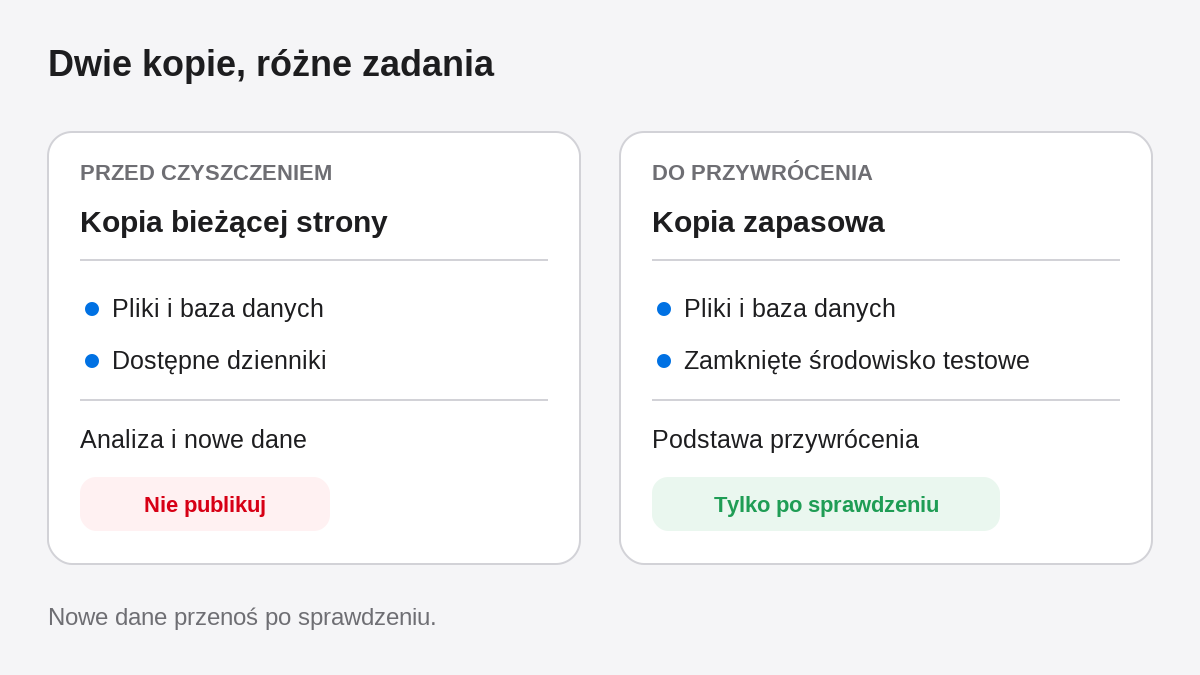
Kopia zainfekowanej strony i kopia do przywrócenia służą różnym celom.
Zbierz informacje, które pomogą ustalić, co się wydarzyło:
- Kiedy zauważyłeś problem, z uwzględnieniem strefy czasowej.
- Których adresów dotyczy i jak się objawia: spamem, przekierowaniem, nieznanym użytkownikiem czy ostrzeżeniem przeglądarki.
- Co zmieniano niedługo wcześniej, na przykład aktualizowano motyw, przyznawano dostęp wykonawcy lub przenoszono stronę.
- Treść powiadomienia od hostingu i posiadane już zrzuty ekranu. Nie otwieraj podejrzanych stron specjalnie po to, by zrobić kolejne.
W zaleceniach WordPressa dotyczących zhakowanej strony znajdziesz radę, by zapisywać szczegóły incydentu. Dzięki temu ważne informacje nie zginą w korespondencji z pomocą techniczną i podczas kolejnych prób naprawy.
Przed usunięciem plików zachowaj pliki strony i bazę danych. Poproś hosting również o zabezpieczenie dostępnych dzienników dostępu i błędów serwera. Mogły pozostać w nich ślady działań atakującego.
Kopia zainfekowanej strony przyda się do analizy i odzyskania najnowszych treści. Sprawdzona kopia zapasowa służy natomiast do przywrócenia witryny. Zainfekowaną kopię przechowuj osobno, wyraźnie ją oznacz i nie uruchamiaj jej jako działającej strony.
Do pomocy technicznej możesz napisać:
Na stronie wykryto podejrzane przekierowania. Proszę ograniczyć publiczny dostęp, zabezpieczyć pliki, bazę danych i dostępne dzienniki przed czyszczeniem oraz poinformować mnie, co wykryto i których stron na koncie dotyczy problem.
Nie odkładaj zatrzymania trwającego ataku tylko po to, by zebrać idealny komplet materiałów. Kolejność pilnych działań uzgodnij z hostingiem. Jeśli dane dostępowe wyraźnie wyciekły, unieważnij je od razu, nie czekając na koniec diagnozy.
Sprawdź więcej niż stronę główną i listę wtyczek
Właściciel otwiera stronę główną, widzi, że wygląda jak zwykle, i uznaje, że ostrzeżenie było pomyłką. Tymczasem złośliwe przekierowanie może uruchamiać się tylko u osób przychodzących z wyszukiwarki lub korzystających z określonych przeglądarek. Bezpośrednie wejście na stronę nie wyklucza infekcji.
Nie otwieraj podejrzanych linków na swoim podstawowym komputerze. Przekaż adresy specjaliście. Do diagnozy mogą być potrzebne narzędzia Search Console oraz sprawdzenie odpowiedzi serwera w różnych warunkach. Google opisuje takie ukryte przekierowania.
Jako właściciel możesz sprawdzić, kto ma dostęp do strony: kto ma uprawnienia administratora WordPressa, czy pojawili się nieznani użytkownicy i czy komuś niespodziewanie nie podniesiono uprawnień. Ustal, do kogo należą poszczególne konta, zamiast od razu usuwać wszystkie nieznane nazwy. Konto techniczne mogło należeć do twojego wykonawcy.
Specjalista powinien przyjrzeć się również rdzeniowi WordPressa, wtyczkom, aktywnym i nieaktywnym motywom, motywowi potomnemu, katalogowi wp-content/uploads, konfiguracji wp-config.php, regułom przekierowań w .htaccess, jeśli ten plik jest używany, oraz bazie danych. Spam może znajdować się nie tylko w plikach, ale też we wpisach lub ustawieniach strony.
To lista obszarów do sprawdzenia, a nie instrukcja usuwania wszystkiego, co wygląda nieznajomo. Skaner zewnętrzny widzi stronę z perspektywy odwiedzającego, a skaner plików bada inną część systemu. Jeden zielony raport nie dowodzi, że wszystko jest czyste.
Jeśli strona jest podłączona do Google Search Console, otwórz raport „Problemy dotyczące bezpieczeństwa”. Wskazane tam adresy są przykładami, a nie pełną listą zainfekowanych stron. Brak przykładów również nie oznacza, że problemu nie ma.
Kontrola powinna objąć także otoczenie strony: dostęp do hostingu, poczty, panelu domeny i powiązanych usług oraz komputer używany do zarządzania witryną. W przeciwnym razie można wyczyścić WordPressa i zostawić atakującemu inną drogę wejścia.
Przywróć stronę i usuń przyczynę włamania
Zwykle są dwie drogi: przywrócenie czystej kopii zapasowej albo wyczyszczenie obecnej strony. Wybór zależy od jakości kopii, czasu, jaki upłynął od infekcji, i ilości treści dodanych od tego momentu.
Jeśli masz kopię zapasową, najpierw sprawdź ją w zamkniętym środowisku testowym. Kopia wykonana przed zauważeniem spamu nie musi pochodzić sprzed włamania. Atakujący mógł uzyskać dostęp wcześniej, a widoczne objawy pojawiły się dopiero później.
Trzeba też ustalić, co zrobić z nowymi zgłoszeniami, publikacjami i innymi danymi, których nie ma w kopii. To jeden z powodów, by przed przywróceniem zabezpieczyć bieżący stan strony. Nowe dane przenoś z powrotem po sprawdzeniu, a nie razem z całą zawartością zainfekowanej bazy.
Jeśli nie ma czystej kopii, konieczne będzie wyczyszczenie plików i bazy danych. Komponenty zastępuje się sprawdzonymi wersjami z WordPress.org lub od ich twórców. Nie pobieraj „czystego motywu premium” z pierwszej znalezionej witryny. W ten sposób można sprowadzić kolejny problem.
Sama aktualizacja WordPressa nie jest czyszczeniem. Nie musi usunąć obcego pliku dodanego przez atakującego w innym katalogu. Z tego samego powodu zwykłe nadpisanie istniejących plików może pozostawić złośliwe dodatki na miejscu. Ogólne zasady ochrony opisuje poradnik zabezpieczania WordPressa.
Podczas przywracania trzeba ustalić przyczynę: podatny komponent, skradzione hasło lub inną potwierdzoną drogę dostępu. Jeśli przywrócisz stronę wraz z dawną luką, kopia zapasowa da tylko chwilową ulgę.
Na tym etapie pomoc specjalisty jest zwykle rozsądniejsza niż eksperymenty właściciela. Jeśli nie czytasz kodu PHP i nie znasz konfiguracji serwera, skup się na zabezpieczeniu materiałów, uzgodnieniu sposobu naprawy i sprawdzeniu rezultatu. Nie musisz uczyć się analizować złośliwego kodu na działającej stronie swojej firmy.
Odzyskaj kontrolę nad wszystkimi dostępami
Zmiana hasła do wp-admin jest przydatna, ale nie zamyka dostępu przez panel hostingu czy przejętą pocztę. Przygotuj więc listę wszystkich powiązanych punktów wejścia: WordPressa, hostingu, dostępu do plików, domeny, poczty, CDN, czyli usługi, przez którą może przechodzić ruch na stronie, oraz innych podłączonych systemów.
Hasła zmieniaj z urządzenia, któremu ufasz. Jeśli komputer jest zainfekowany, nowe dane mogą wyciec tak samo jak stare. Używaj unikalnych haseł i włącz uwierzytelnianie wieloskładnikowe tam, gdzie jest dostępne. To dodatkowe potwierdzenie logowania poza hasłem.
Są tu dwa etapy:
- Pilne ograniczenie dostępu. Odbierz dostęp osobom, które wyraźnie nie powinny go mieć, i zmień przejęte hasła, aby zatrzymać dalsze szkody.
- Ostateczna zmiana po czyszczeniu. Ponownie zmień zagrożone hasła i inne dane dostępowe, gdy środowisko będzie już czyste. Dane wpisane podczas infekcji mogły ponownie trafić do atakującego.
Poproś wykonawcę również o zakończenie aktywnych sesji WordPressa. Służy temu między innymi zmiana specjalnych kluczy i soli w wp-config.php. Nie edytuj samodzielnie tego pliku, jeśli nie rozumiesz jego ustawień. Przykładowo po zmianie hasła użytkownika bazy danych trzeba zaktualizować odpowiednią wartość w konfiguracji, inaczej strona straci połączenie z bazą.
Na koniec usuń dostępy, których nikt już nie potrzebuje. Były wykonawca nie musi mieć bezterminowo konta administratora, a autor wpisów nie potrzebuje możliwości instalowania wtyczek. Ograniczenia wprowadzaj jednak świadomie: najpierw ustal, kto i po co korzysta z każdego konta.
Jak sprawdzić stronę po usunięciu infekcji?
Działająca strona główna to za mało. Po czyszczeniu potrzebne są dwie osobne kontrole: techniczna w poszukiwaniu pozostałości infekcji oraz sprawdzenie, czy witryna nadal spełnia swoje zadanie.
Pierwszą przeprowadza specjalista. Ponownie sprawdza obszary objęte infekcją, znane objawy i możliwe pozostałe drogi dostępu. Drugą możesz przeprowadzić razem z nim:
- Najważniejsze strony otwierają się pod właściwymi adresami.
- Nawigacja i wersja mobilna działają.
- Formularze wysyłają dane, a testowe zgłoszenia rzeczywiście docierają do odbiorcy.
- Wcześniej zauważone przekierowania nie powracają podczas kontroli technicznej.
- W publikacjach i ustawieniach nie ma obcych wstawek wykrytych w trakcie analizy.
- Uzgodnieni użytkownicy zachowali potrzebny dostęp, a niepowołane osoby go utraciły.
Ta lista pomaga sprawdzić działanie strony, ale nie zastępuje diagnozy bezpieczeństwa. Sprawny formularz nie dowodzi na przykład, że na serwerze nie ma ukrytego złośliwego pliku.
Jeśli Google wyświetlało ostrzeżenie, po usunięciu wszystkich zgłoszonych problemów wyślij prośbę o sprawdzenie przez Search Console. Opisz w niej ustaloną przyczynę, wykonane działania i wynik kontroli. Nie wystarczy naprawić kilku adresów z raportu: problem trzeba usunąć na całej stronie.
Według dokumentacji Google sprawdzenie może potrwać od kilku dni do kilku tygodni. Nie zakładaj, że ostrzeżenie zniknie zaraz po czyszczeniu, i nie wysyłaj kolejnych próśb, dopóki trwa rozpatrywanie obecnej.
Poproś wykonawcę o krótkie podsumowanie: co znaleziono, co wymieniono, które dostępy odwołano, jaką przyczynę usunięto i co pozostało niewyjaśnione. Uczciwe „nie udało się potwierdzić drogi włamania” jest bardziej użyteczne niż raport pełen bezpodstawnych stwierdzeń. Po przywróceniu zachowaj nową, sprawdzoną kopię zapasową osobno od zainfekowanej kopii.
Zadbaj o regularną opiekę nad stroną
Ryzyko kolejnego włamania zmniejsza regularna opieka nad stroną, za którą ktoś odpowiada. Sama „wtyczka bezpieczeństwa” nie wystarczy. Możesz dalej korzystać z WordPressa. Aktualizacje, kopie zapasowe i kontrola dostępów powinny jednak stać się częścią opieki nad stroną, a nie reakcją na następny e-mail od hostingu.
Praktyczne minimum wygląda tak:
- Aktualizuj WordPressa oraz potrzebne wtyczki i motywy, sprawdzając ich zgodność. Nieużywane komponenty usuwaj, zamiast latami przechowywać je „na wszelki wypadek”.
- Pobieraj komponenty z zaufanych źródeł. Nie instaluj pirackich płatnych motywów ani wtyczek. Jeśli komponent nie jest już rozwijany, poszukaj wspieranej alternatywy.
- Przyznawaj tylko niezbędne uprawnienia, używaj unikalnych haseł i dodatkowego potwierdzenia logowania. Do przesyłania plików wybieraj SFTP, czyli bezpieczną metodę połączenia.
- Zapisuj pliki i bazę danych, przechowuj osobną kopię poza głównym hostingiem i sprawdzaj jej przywracanie w środowisku testowym.
- Nie ignoruj powiadomień hostingu, komunikatów Search Console ani nieoczekiwanych zmian użytkowników lub plików.
Częstotliwość tworzenia kopii zależy od tego, ile danych możesz stracić. Inny odstęp będzie odpowiedni dla rzadko zmienianej wizytówki, a inny dla strony z codziennymi publikacjami. Ważniejszy od komunikatu „kopie zapasowe włączone” jest jasny plan: co da się przywrócić i kto to zrobi?
Wyznacz konkretną osobę lub wykonawcę, który otrzymuje powiadomienia i odpowiada za opiekę. Sprawdź, czy wiadomości docierają na aktualny adres. Zabezpieczenia niewiele pomogą, jeśli ostrzeżenie przez miesiąc leży w skrzynce byłego pracownika.
Jeśli podejrzewasz wyciek danych klientów, samo wyczyszczenie strony nie wystarczy. Potrzebna będzie osobna ocena tego, jakie dane mogły zostać ujawnione, oraz ewentualnych obowiązków związanych z powiadomieniem. Omów to ze specjalistą w tej dziedzinie: uniwersalna lista zadań dla WordPressa nie rozwiąże tej kwestii.
Kiedy zostać przy WordPressie, a kiedy rozważyć stronę statyczną?
Po przywróceniu witryny zastanów się, których możliwości WordPressa faktycznie potrzebujesz na co dzień.
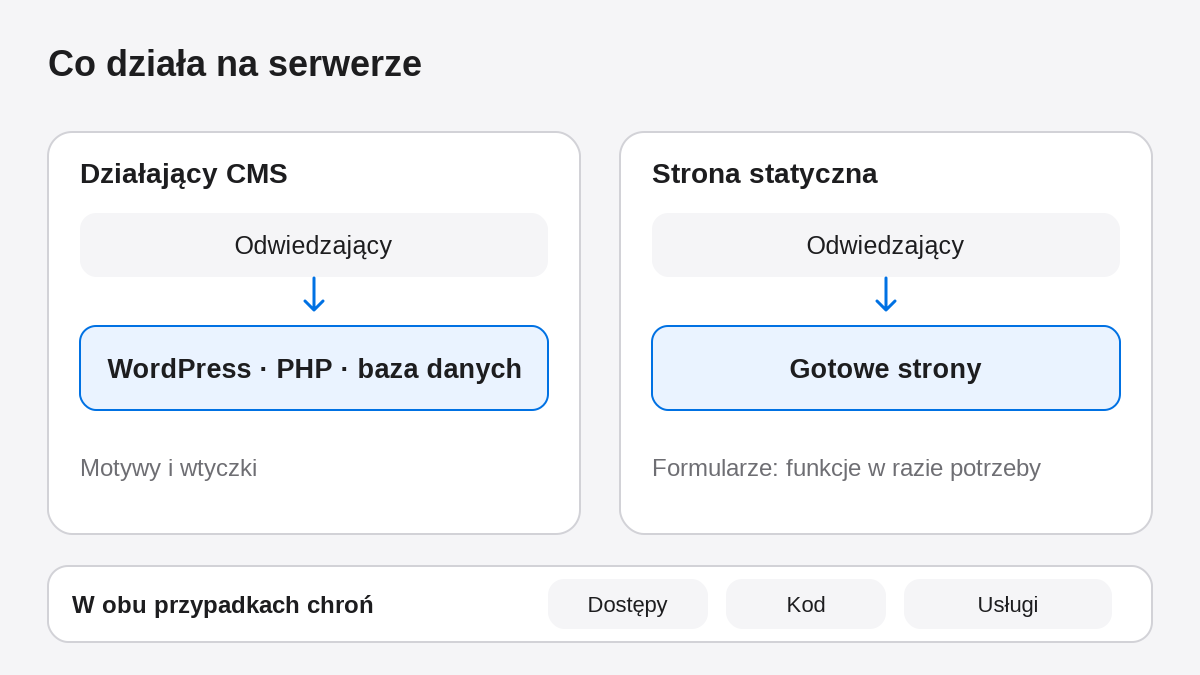
Strona statyczna usuwa działającego WordPressa z publicznego serwera, ale nie zwalnia z ochrony pozostałych elementów.
Jeśli redaktorzy codziennie pracują w znanym panelu, korzystacie ze złożonego procesu publikacji lub ważne funkcje zależą od wtyczek, pozostawienie WordPressa i zapewnienie mu opieki może być najrozsądniejszym rozwiązaniem. Samo włamanie nie zobowiązuje do zmiany platformy.
Jeśli jednak masz stronę usługową, portfolio lub niewielki blog, działający system zarządzania treścią może być zbędnym elementem. Strona statyczna udostępnia wcześniej przygotowane strony i nie wymaga WordPressa działającego na publicznym serwerze. Usuwa więc ten komponent i związane z nim zadania konserwacyjne, ale nie sprawia, że witryna staje się odporna na wszystkie zagrożenia.
W Statico przenosimy takie strony do statycznych projektów Astro. W architekturze statycznej nie ma interpretera PHP, który mógłby wykonać wgrany webshell, ani bazy danych podatnej na wstrzykiwanie zapytań SQL czy wyciek haseł. Formularze obsługują zapytania przez odizolowane funkcje serwerowe, co całkowicie usuwa serwer WWW z powierzchni ataku. Do późniejszych zmian w treści służy Statico Atelier: poprawki wprowadza się w gałęzi repozytorium, bez wystawiania aktywnego panelu administratora na ataki na działającym serwerze.
Nadal trzeba chronić dostęp do domeny, poczty i Cloudflare, a także kod strony oraz podłączone usługi. Przeniesienia sklepu z koszykiem, płatnościami i kontami użytkowników nie należy traktować jak zwykłego przeniesienia wizytówki. Takie funkcje wymagają osobnego rozwiązania.
Migracja nie zastępuje analizy włamania ani czyszczenia. Przenoszenie niesprawdzonej zawartości to zły pomysł: obca wstawka może znajdować się w samym tekście strony. Najpierw odzyskaj kontrolę nad witryną i sprawdź treści, a dopiero potem wybierz rozwiązanie na przyszłość.