 Statico
Jak przyspieszyć stronę internetową: Core Web Vitals
Wolny serwer, późno wczytane zdjęcie czy ciężkie skrypty? Ustal, co psuje wyniki LCP, INP i CLS, i wybierz poprawki, które coś dadzą, także w WordPressie.
Jeśli twoja strona internetowa działa wolno, zacznij od ustalenia, co właściwie jest wolne. Poniższe wskazówki dotyczą każdej strony, a przykłady pochodzą z WordPressa. Jeśli PageSpeed Insights pokazuje, że strona nie zalicza oceny Core Web Vitals, nie musisz od razu kupować nowego hostingu ani instalować kolejnej wtyczki. Serwer może długo odpowiadać, główne zdjęcie może pojawiać się z opóźnieniem, a menu reagować zbyt wolno. To różne problemy i wymagają różnych rozwiązań.
Warto też zastanowić się, czy WordPress jest ci w ogóle potrzebny. Czasem najlepiej poprawić obecną stronę, a czasem zrezygnować z utrzymywania CMS-a, którego możliwości prawie nie używasz. Sam czerwony wynik nie jest jeszcze powodem do przeprowadzki.
Co nie przeszło oceny: test czy doświadczenie użytkowników?
W PageSpeed Insights zobaczysz dwa rodzaje wyników. Dane terenowe pokazują, jak strona działała u rzeczywistych użytkowników. Test laboratoryjny Lighthouse sprawdza ją w określonych warunkach i pomaga znaleźć przyczyny problemów. Dlatego dobry wynik wydajności i niezaliczona ocena Core Web Vitals mogą pojawić się na jednym ekranie. Google opisuje tę różnicę w przewodniku po narzędziach pomiarowych.
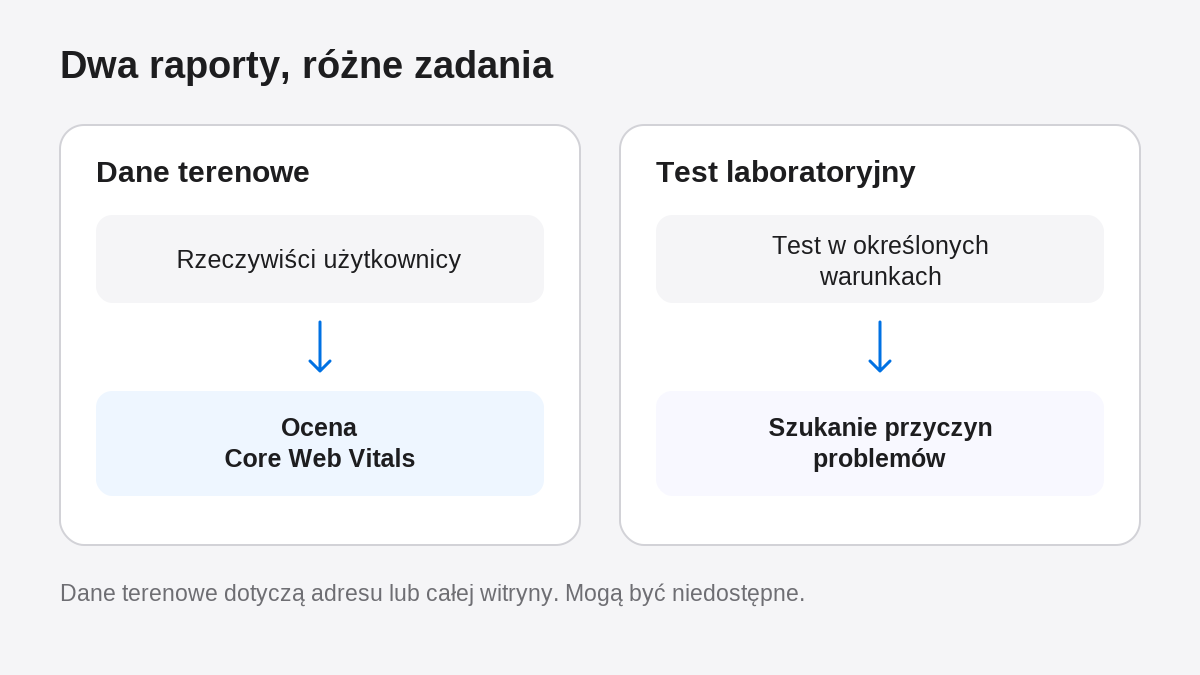
Test laboratoryjny pomaga znaleźć przyczyny, ale nie zastępuje danych od rzeczywistych użytkowników.
Core Web Vitals obejmują trzy wskaźniki:
| Wskaźnik | Co odczuwa odwiedzający | Dobry wynik |
|---|---|---|
| LCP | Główna treść pojawia się bez długiego oczekiwania | Do 2,5 sekundy |
| INP | Strona szybko reaguje na działanie użytkownika | Do 200 milisekund |
| CLS | Elementy nie przesuwają się niespodziewanie | Do 0,1 |
Aby strona zaliczyła ocenę, wartości wskaźników w 75. percentylu muszą mieścić się w tych progach, osobno dla urządzeń mobilnych i komputerów. W uproszczeniu: dobry wynik musi osiągnąć co najmniej 75% rzeczywistych wizyt dla każdego wskaźnika, a pojedynczy test na własnym komputerze nie wystarczy. Jeśli danych dla INP jest za mało, ocena może opierać się na LCP i CLS. Progi i sposoby poprawy wyników znajdziesz w zaleceniach Google dotyczących Core Web Vitals.
Sprawdź też, czy dane terenowe dotyczą badanego adresu, czy całej witryny, czyli tzw. origin: połączenia protokołu, domeny i portu. Gdy dla konkretnej strony brakuje danych, PageSpeed może pokazać dane bardziej ogólne. Nie należy bez zastrzeżeń porównywać ich z laboratoryjnym testem jednej strony. A jeśli danych terenowych w ogóle nie ma, nie oznacza to automatycznie niezaliczonej oceny: pomiarów może być po prostu za mało.
Zapisz wyniki przed wprowadzeniem zmian
Zanim zaczniesz zmieniać ustawienia, zapisz, co i gdzie nie działa. Inaczej łatwo spędzić wieczór na przełączaniu opcji, a potem nie wiedzieć, czy cokolwiek pomogło.
Zacznij od kilku różnych typów stron: głównej, strony usługi, artykułu i kontaktu. Mogą korzystać z innych obrazów, szablonów i skryptów. Strona główna ze sliderem nie reprezentuje całej witryny, a lekka strona kontaktowa nie dowodzi, że wszędzie jest dobrze.
Dla każdego adresu zapisz:
- czy sprawdzasz raport mobilny, czy komputerowy;
- który wskaźnik nie mieści się w wymaganym progu;
- czy dane terenowe dotyczą adresu, czy całej witryny;
- który element Lighthouse wskazuje jako LCP;
- co zauważasz podczas zwykłego korzystania, na przykład opóźnioną reakcję menu, późno pojawiający się obraz lub przesuwający się formularz.
Sprawdź stronę bez logowania do WordPressa. Zalogowany administrator może zobaczyć inną wersję strony niż zwykły odwiedzający, na przykład stronę bez pamięci podręcznej. Nie ograniczaj się też do ponownego otwarcia już załadowanej strony na swoim szybkim komputerze.
Przed zmianami zrób kopię zapasową. Jeśli to możliwe, wyłączanie wtyczek i zmianę motywu sprawdzaj na kopii testowej. Zmieniaj jeden czynnik naraz i zapisuj wynik. Po każdej zmianie sprawdź raport oraz działanie menu, formularza, wyszukiwarki i kluczowych funkcji.
Dzięki temu przekażesz programiście konkretne zadanie: nie „przyspieszyć stronę”, lecz na przykład „znaleźć, dlaczego główne zdjęcie na stronie usługi zaczyna ładować się tak późno”.
Słaby LCP: sprawdź serwer i ładowanie głównej treści
LCP dotyczy pojawienia się największego widocznego elementu. Często jest to zdjęcie na pierwszym ekranie albo duży blok tekstu. Ten sam wynik LCP może jednak mieć różne przyczyny.
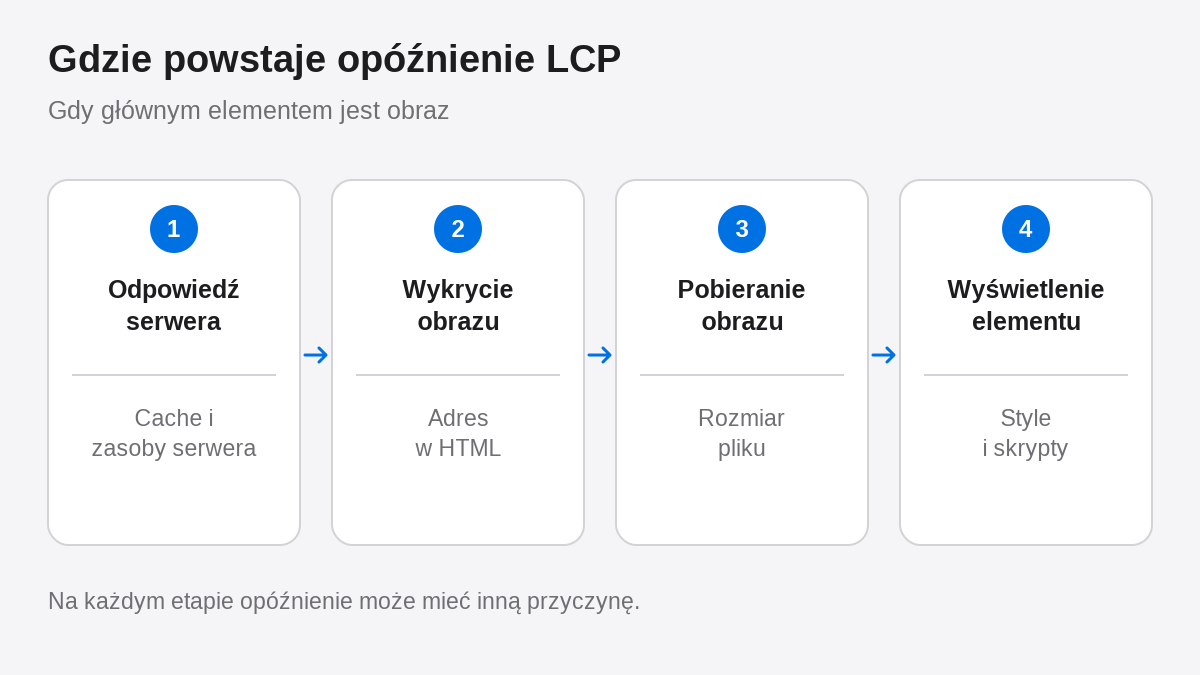
Najpierw znajdź etap, na którym powstaje opóźnienie. Serwer i obraz wymagają różnych poprawek.
Jeśli przeglądarka długo czeka na pierwszą odpowiedź, sprawdź, co dzieje się po stronie serwera: czy działa pamięć podręczna gotowych stron, czy któraś wtyczka nie wykonuje obciążających operacji przy każdym otwarciu i czy hosting ma dość zasobów. Czas do otrzymania pierwszego bajtu odpowiedzi nazywa się TTFB.
Jeśli HTML dociera szybko, a główny obraz pojawia się dużo później, droższy serwer może niczego nie zmienić. Sprawdź wtedy sam obraz oraz sposób, w jaki przeglądarka go wykrywa:
- Czy strona nie pobiera ogromnego oryginału tam, gdzie wystarczyłby mniejszy plik?
- Czy adres obrazu znajduje się w początkowym HTML-u, czy dodaje go skrypt po załadowaniu strony?
- Czy dla obrazu na pierwszym ekranie nie włączono opóźnionego ładowania?
- Czy wyświetlenie obrazu nie czeka na załadowanie stylów lub wykonanie JavaScriptu?
Rada „włącz lazy loading dla wszystkich obrazów” może tu zaszkodzić. Opóźnione ładowanie przydaje się w przypadku obrazów poza widoczną częścią strony, ale nie głównego zdjęcia, na które odwiedzający czeka od razu.
Google zaleca między innymi, aby obraz LCP był dostępny w HTML-u, nie miał atrybutu loading="lazy" i w razie potrzeby otrzymał wyższy priorytet przez fetchpriority="high". Nie warto nadawać tego priorytetu wszystkim obrazom: ma to sens wtedy, gdy ważny zasób rzeczywiście wyróżnia się na tle pozostałych.
Jeśli duży obraz jest ustawiony jako tło w CSS, przeglądarka może wykryć go później. Czasem pomaga jego wcześniejsze załadowanie, ale najpierw trzeba potwierdzić przyczynę. Zmniejszenie pliku nie rozwiązuje problemu późnego wykrycia, a ustawienie priorytetu nie zmniejsza dużego pliku.
Słabe INP i CLS: pamięć podręczna nie wystarczy
INP: klikasz, ale strona nie reaguje
Strona może pojawić się szybko, a mimo to działać opornie. Klikasz menu i czekasz, aż się otworzy. Wybierasz filtr i interfejs na chwilę zastyga. To kwestia szybkości reakcji strony, którą mierzy INP.
Zacznij od JavaScriptu: kodu motywu, kreatora stron, widżetów, analityki i reklam. Poza samym rozmiarem plików kluczowy jest czas wykonania: skrypt może na długo zająć przeglądarkę obliczeniami lub przebudową elementów strony i opóźnić widoczną reakcję na kliknięcie.
Często bardziej pomoże usunięcie zbędnego widżetu albo wyłączenie jego kodu na stronach, na których nie jest potrzebny, niż samo połączenie plików. Nieużywane tagi analityczne również warto usunąć, zamiast bez końca opóźniać ich uruchamianie. Programistę możesz poprosić o znalezienie długich zadań blokujących przeglądarkę i podzielenie niezbędnej pracy na mniejsze części.
Uważaj na ustawienie „opóźnij cały JavaScript do pierwszego działania”. Może poprawić wynik testu ładowania, ale sprawić, że odwiedzający będzie czekać właśnie po pierwszym kliknięciu. Przetestuj działanie menu i formularza — to ważniejsze niż sama końcowa punktacja.
Zwykły test ładowania w Lighthouse, bez interakcji, nie mierzy INP. Wskaźnik TBT pomaga szukać blokującego kodu, ale nie zastępuje terenowego pomiaru INP.
CLS: elementy przesuwają się pod palcem
Jeśli chcesz kliknąć link, ale tuż przed kliknięciem pojawia się nad nim obraz i cała treść się przesuwa, masz problem ze stabilnością wizualną.
Sprawdź, czy strona z góry rezerwuje miejsce na obrazy, filmy i osadzone elementy. Zobacz, czy baner nie pojawia się nad już wyświetlonym tekstem. Zwróć też uwagę na zmianę czcionek oraz animacje, które zmieniają rozmiary elementów lub przesuwają sąsiednią treść.
Na treść, która pojawi się później, trzeba wcześniej zostawić miejsce. Przyspieszenie serwera może sprawić, że przesunięcie będzie mniej widoczne w jednym teście, ale nie uzupełni brakujących wymiarów obrazu. Sprawdzaj stronę również podczas przewijania i interakcji, a nie wyłącznie przy pierwszym załadowaniu.
Co warto poprawić w WordPressie?
Pamięć podręczna, czyli cache, często pomaga, ale pod tą nazwą kryje się kilka rozwiązań.
Cache stron przechowuje gotowy HTML. Zamiast za każdym razem składać stronę w WordPressie, serwer może wysłać odwiedzającemu przygotowany wcześniej wynik. W przypadku publicznej strony usługowej to często dobry punkt wyjścia.
Trwały cache obiektowy przechowuje między żądaniami wyniki niektórych operacji, w tym zapytań do bazy danych. Może ograniczyć pracę serwera, ale nie jest tym samym co wysyłanie gotowej strony.
Zanim zainstalujesz wtyczkę do cache, sprawdź, co już oferuje hosting. Może zapewniać serwerowy cache stron, cache obiektowy i CDN, czyli sieć serwerów dostarczających zasoby z lokalizacji bliższej odwiedzającemu. Niektóre ustawienia CDN dotyczą tylko obrazów, stylów i skryptów, inne pozwalają przechowywać także HTML. Sama obecność skrótu CDN w ofercie nie wyjaśnia jeszcze, jak obsługiwane są twoje strony.
Następnie przyjrzyj się motywowi i wtyczkom. Nie ma jednej dopuszczalnej liczby wtyczek. Ważniejsze jest to, co robią i na których stronach ładują swoje zasoby. Wtyczka formularza może być potrzebna na stronie kontaktowej, ale jej skrypty nie muszą działać w każdym artykule. Z kolei ciężki motyw nie stanie się lekki tylko dlatego, że usuniesz kilka niewielkich rozszerzeń.
Zmiana hostingu na mocniejszy ma sens, gdy widać ograniczenia zasobów lub powolne przetwarzanie po stronie serwera. Nie naprawi jednak przesuwającego się układu ani nie usunie zbędnego kodu z przeglądarki odwiedzającego.
Strony przechowywane w cache nie mogą przypadkowo ujawniać cudzych danych. Jeśli witryna ma konta, koszyk lub indywidualne ceny, zasady cache trzeba sprawdzić osobno.
Czy ta strona w ogóle potrzebuje WordPressa?
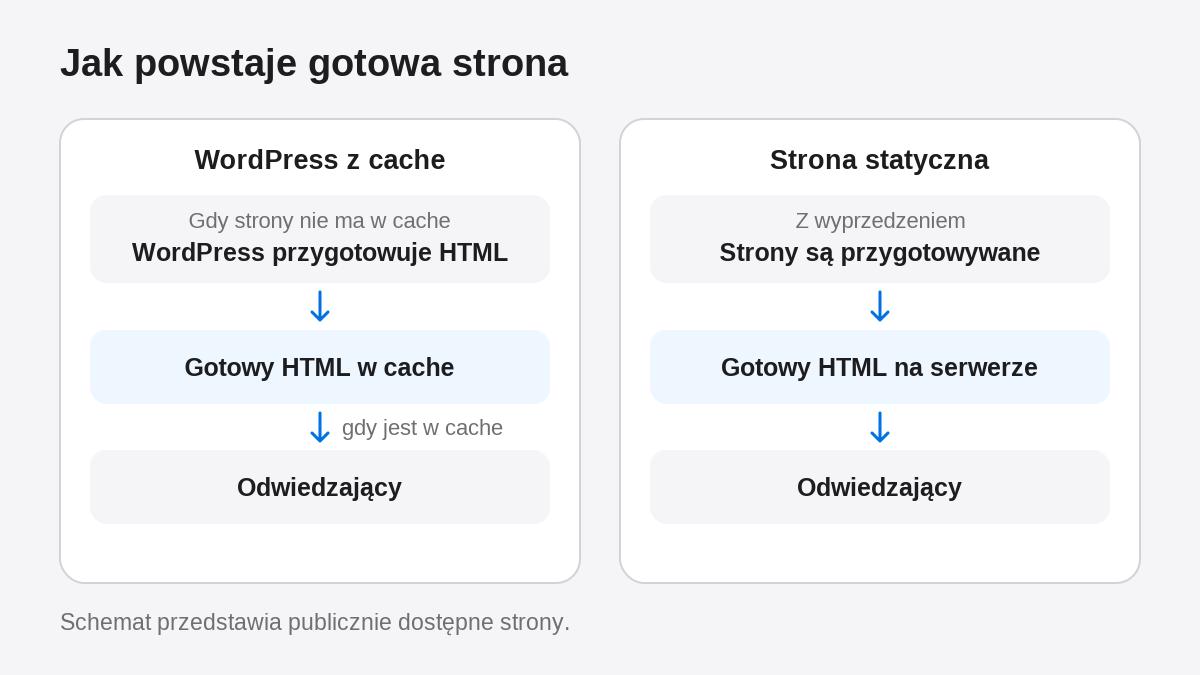
Cache WordPressa i strona statyczna mogą dostarczać gotowy HTML, ale przygotowują go w inny sposób.
Jeśli redaktorzy regularnie publikują i zatwierdzają materiały, korzystają z własnych pól i wtyczek, panel administracyjny daje im realną korzyść. Jeżeli na stronie działają subskrypcje, konta użytkowników lub zaawansowany sklep, rezygnacja z CMS-a będzie wymagała osobnego projektu, a nie prostego przeniesienia stron.
Zdarza się jednak, że witryna ma pokazywać usługi, ceny, artykuły i kontakt oraz przyjmować zapytania. Do tego nie zawsze potrzebny jest system, który przy wejściu odwiedzającego składa stronę z danych w bazie. Strona statyczna składa się z wcześniej przygotowanych plików, które można dostarczyć odwiedzającemu bez tworzenia strony na bieżąco. Nie oznacza to rezygnacji z formularza, wyszukiwarki czy kalkulatora: te funkcje mogą działać za pomocą osobnych mechanizmów.
Cache stron WordPressa rozwiązuje podobny problem, bo zamiast ponownie składać stronę, udostępnia gotowy wynik. Jeśli działa prawidłowo, a CMS jest wygodny dla zespołu, nie trzeba z niego rezygnować tylko ze względu na czas odpowiedzi serwera.
Przed decyzją wypisz potrzebne funkcje: formularze i odbiorców zgłoszeń, wyszukiwarkę, komentarze, logowanie, personalizację, koszyk, płatności i zewnętrzne integracje. Osobno zapisz, kto i jak zmienia treść. Rzadkie aktualizacje tekstu nie oznaczają jeszcze, że strona jest prosta, a częste aktualizacje nie wykluczają podejścia statycznego.
Treść strony statycznej też można zmieniać bez tradycyjnego panelu CMS. W naszym Statico Atelier opisujesz zmianę własnymi słowami, a agent przygotowuje ją w kopii projektu i pokazuje podgląd przed publikacją.
Naszym zdaniem utrzymywanie CMS-a na małej stronie firmowej tylko dlatego, że kiedyś go zainstalowano, to słaby argument. Ale odbieranie właścicielowi wygodnego edytora dla ładniejszego raportu też nie ma sensu. Porównaj codzienną wygodę pracy ze stroną z samymi wynikami testów szybkości.
Jak sprawdzić efekty i wybrać kolejny krok?
Po poprawkach test laboratoryjny pozwoli szybko sprawdzić, czy zmiany idą w dobrym kierunku. Status oparty na danych terenowych aktualizuje się inaczej: PageSpeed korzysta z danych z ostatnich 28 dni, więc przez pewien czas raport obejmuje również wizyty sprzed poprawek. Nie oczekuj natychmiastowej zmiany statusu i nie traktuj konkretnej daty jako gwarantowanego terminu zaliczenia oceny.
Dobre Core Web Vitals nie gwarantują wysokich pozycji w wyszukiwarce. Niezaliczona ocena również nie dowodzi, że to właśnie ona spowodowała spadek ruchu.
W Statico przenosimy strony z WordPressa do statycznych projektów Astro publikowanych w globalnej sieci Edge CDN. Ponieważ gotowe pliki HTML powstają z wyprzedzeniem podczas budowania witryny, serwer nie traci czasu na odpytywanie bazy danych ani przetwarzanie kodu PHP przy każdym żądaniu. Strona trafia do przeglądarki z najbliższego węzła sieci, co bezpośrednio skraca czas odpowiedzi serwera (TTFB) i ułatwia zaliczenie wskaźnika LCP.
Sama przeprowadzka nie gwarantuje zaliczenia Core Web Vitals. Jeśli zachowasz ciężkie skrypty zewnętrzne albo niestabilny układ, nadal trzeba będzie je poprawić. Dlatego najpierw nazwij przyczynę problemu, a dopiero potem wybierz między naprawą a uproszczeniem strony.